Kami telah memberikan banyak tips AutoCAD selama bertahun-tahun. Bahkan, kami mendekati pencapaian tonggak sejarah akhir tahun ini (ikuti terus). Kami pikir akan bermanfaat untuk memilih beberapa tips yang dapat membantu Anda menjadi pengguna AutoCAD handal lebih cepat. Anda bahkan akan mendapatkan tautan ke posting blog yang membahas topik ini lebih dalam.
Jadi, jika Anda tertarik untuk meningkatkan kemampuan Anda, berikut beberapa tips untuk membantu Anda menjadi pengguna AutoCAD handal.
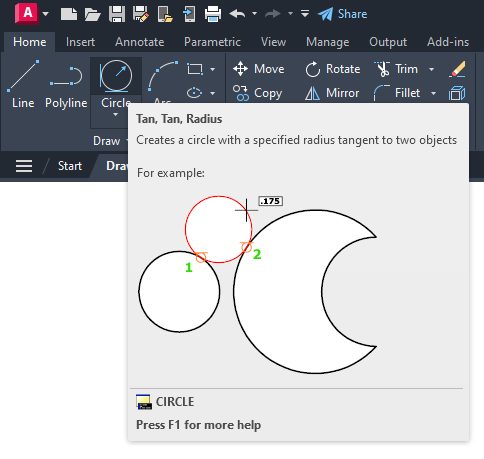
- Manfaatkan Extended ToolTips untuk membantu input perintah Beberapa perintah di AutoCAD mungkin tidak digunakan sesering yang lain, jadi AutoCAD menyediakan penyegaran cepat tentang cara kerja perintah tersebut.
Jika Anda mengarahkan kursor ke perintah di Ribbon, ToolTip singkat akan muncul. Jika Anda terus mengarahkan kursor ke ikon perintah, ToolTip yang lebih panjang akan muncul.
Penjelasan tentang perintah diberikan, dan ilustrasi tentang cara menggunakan urutan input yang benar juga disediakan. Kadang-kadang, gambar tersebut bahkan dianimasikan untuk perintah 3D. Dan Anda memiliki banyak fleksibilitas tentang bagaimana menampilkannya.
- Akses alat pengeditan umum menggunakan Grips tanpa meluncurkan perintah Grip seringkali lebih cepat daripada perintah untuk mengedit objek. Tergantung pada objeknya, aksi default biasanya adalah Move atau Stretch.
Dengan mengarahkan kursor ke Grip, Anda akan melihat opsi pengeditan lain, tergantung pada objek. Untuk meluncurkan perintah edit, cukup pilih salah satu dari daftar pop-up atau klik Grip untuk aksi default. Tahan Shift saat memilih beberapa grip.
Ketika grip aktif (grip “panas”), Anda dapat memilihnya dan klik kanan untuk mengakses opsi tambahan seperti Rotate, Scale, dan Mirror. Selain itu, Anda dapat menentukan titik dasar atau jarak referensi, serta menyalin objek saat mengeditnya. Semua ini dapat dilakukan langsung dari objek yang dipilih.
- Manfaatkan pintasan keyboard AutoCAD yang dapat meningkatkan produktivitas Anda
- Lewati Enhanced Attribute Editor untuk mengedit Attribute dengan cepat. Tahan tombol Control saat memilih Attribute, dan itu akan disorot seperti Single Line Text untuk diedit.
- Bersihkan sudut dengan cepat menggunakan Fillet atau Chamfer dengan menahan tombol Shift saat memilih objek kedua.
- Tahan tombol Control saat memilih objek untuk mengesampingkan pengaturan Lock UI yang aktif dan memindahkan atau menutup palet atau toolbar.
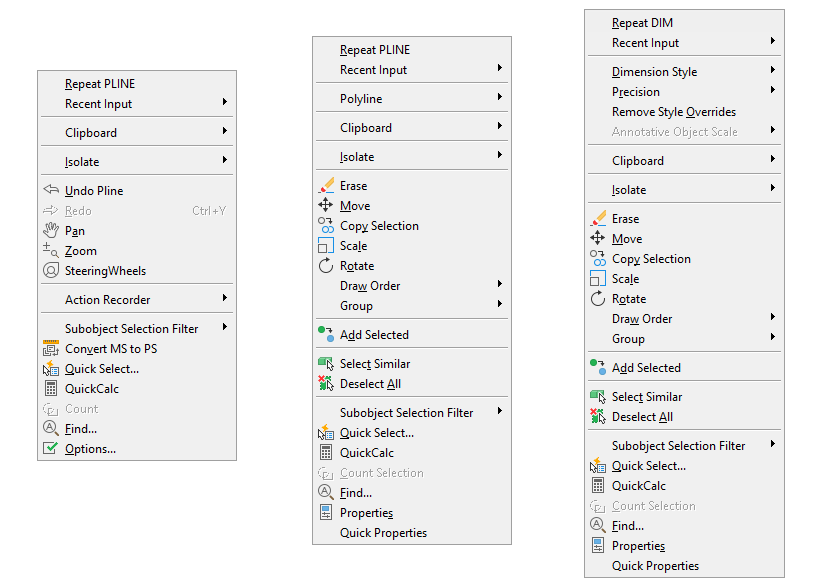
- Klik kanan untuk mengakses menu popup kontekstual Menu popup kontekstual adalah peningkatan produktivitas favorit. Perintah dalam menu akan spesifik untuk pilihan Anda karena bersifat kontekstual.
Dengan metode ini, klik kanan cepat akan tetap berfungsi sebagai ENTER, tetapi jika Anda menahan tombol mouse lebih lama—seperempat detik secara default—Anda akan mendapatkan menu popup kontekstual.
Tips Bonus:
- Dengan fitur klik kanan yang sensitif terhadap waktu, Anda dapat mendapatkan yang terbaik dari kedua dunia jika menggunakan mouse untuk klik kanan sebagai ENTER. Cukup buka dialog Options, pilih tab User Preferences, dan pilih tombol Right-Click Customization. Kontrol untuk klik kanan sensitif terhadap waktu akan muncul di dialog lain.
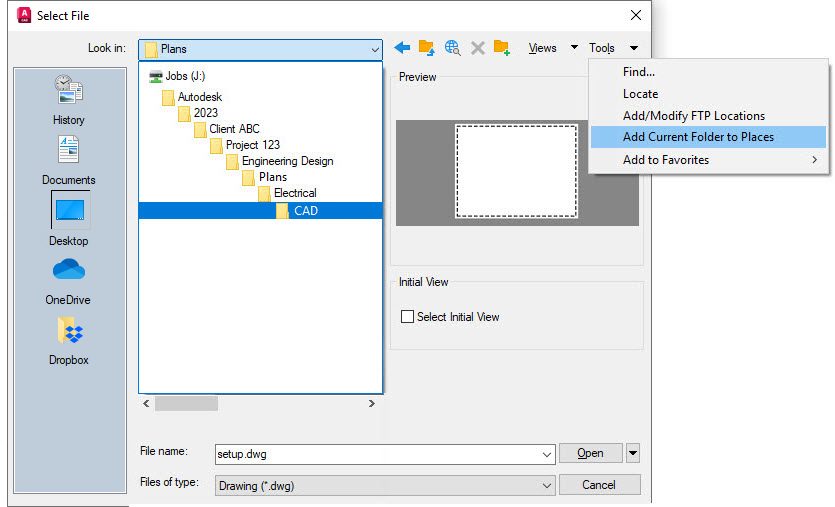
- Hindari navigasi folder proyek yang tak ada habisnya dengan mengatur Places di dialog Open Setiap kali Anda memiliki beberapa ikon dengan nama yang sama—seperti “CAD”—Anda dapat mengklik kanan ikon, memilih Properties, dan mengubah nama menjadi sesuatu yang lebih bermakna.
- Identifikasi perbedaan antara gambar dan Xrefs dengan DWG Compare DWG Compare memungkinkan Anda untuk melihat perbedaan antar gambar dengan cepat. Semua objek di kedua gambar akan ditampilkan berwarna abu-abu, yang tidak ada di gambar saat ini akan berwarna merah, dan yang hanya ada di gambar saat ini akan berwarna hijau.
Fitur perbandingan ini juga telah dimasukkan ke dalam Xrefs. Jangan buang waktu dengan email atau thread DM yang tak ada habisnya mencoba mencari tahu apa yang diperbarui. Ketika Anda mendapatkan pemberitahuan ada yang berubah, biarkan Xref Compare menunjukkan apa yang berbeda.
DWG Compare juga dapat menyisipkan Revision Clouds, yang dapat mempercepat proses perubahan Anda dengan mendefinisikan preferensi warna, gaya, dan ukuran sebelumnya.
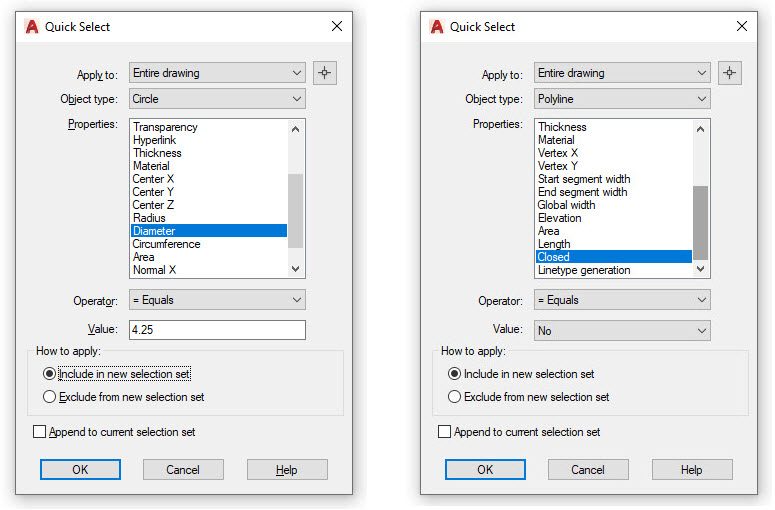
- Gunakan Quick Select untuk memilih banyak objek berdasarkan propertinya dengan mudah Dialog Quick Select memungkinkan Anda membangun query yang kuat untuk memilih objek yang Anda inginkan dengan cepat. Anda dapat mengakses perintah QSELECT kapan saja dari menu pop-up klik kanan.
Perlu menemukan setiap Circle dengan diameter 4,25? Setiap Polyline yang tidak tertutup? Setiap instance Block yang memiliki skala Z lebih besar dari 1? Semua ini dan lebih banyak lagi dapat dicapai dengan menggunakan Quick Select.
Memilih semua entitas yang cocok dengan QSELECT memungkinkan Anda untuk melakukan perintah edit atau memodifikasi properti umum di seluruh set.
- Percepat alur kerja Anda dengan menyalin objek dari referensi eksternal menggunakan perintah Copy Nested Objects Salin objek dari Xref ke gambar Anda tanpa membuka Xref, menyalinnya ke clipboard, menutup Xref, dan menempelkannya kembali.
Anda dapat langsung memilih objek yang ingin disalin dari Xref menggunakan perintah Copy Nested Objects. Perintah ini ada di pulldown Additional Tools dari panel Modify di Ribbon.
NCOPY – Swipe Text and Objects From External References: Tuesday Tips With Brandon
- Sesuaikan alias perintah untuk lebih sesuai dengan Anda menggunakan Alias Editor Anda dapat mengubah alias perintah default di AutoCAD agar sesuai dengan preferensi Anda. Kita semua berbeda, jadi jika pikiran Anda mengatakan “C” berarti Copy daripada Circle, silakan ubah.
Di panel Tools dari Express Tools, pilih Aliases Editor untuk menambah, menghapus, atau mengedit alias perintah. Klik Edit dan remap “C” atau Circle untuk mencocokkannya dengan preferensi Anda.
Dengan cara serupa, Anda dapat menambahkan alias ke favorit Anda. Misalnya, Anda mungkin sering menggunakan PDF Import. Cukup klik tombol Add, pilih alias, dan peta ke perintah PDFIMPORT.
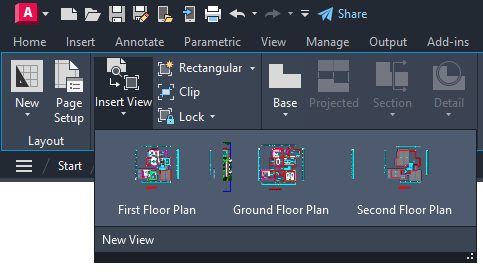
- Hapus langkah tambahan dengan menggunakan Named Views untuk membuat Layout Viewports dengan cepat Alat Insert View terletak di tab Layout di Ribbon. Anda dapat memilih View yang diinginkan dan kemudian menyeretnya ke layout menggunakan alat Insert View.
Saat Anda menjatuhkan View ke Layout, itu akan otomatis menyesuaikan skalanya berdasarkan Annotation Scale. Anda juga dapat mengatur skala sebelum menjatuhkan View ke Layout atau menggunakan pegangan skala segitiga saat View sudah ditempatkan.