
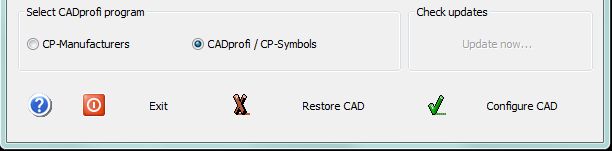
Bagi banyak pengguna CAD, terutama yang bekerja di bidang teknik, arsitektur, manufaktur, dan instalasi mekanikal/elektrikal, keberadaan menu CADprofi sangat penting untuk mempercepat pekerjaan. Namun, beberapa pengguna mengalami masalah setelah menginstal CADProfi OEM (CP-Manufacturers) — yaitu menu CADprofi tidak muncul di dalam software CAD mereka.
Masalah ini cukup umum, terutama bagi pengguna baru atau mereka yang baru pertama kali menggunakan versi OEM. Dalam artikel ini, kita akan membahas penyebab utama, cara mengatasinya, serta tips agar instalasi berjalan lancar.
Mengapa Menu CADprofi Bisa Hilang?
Setelah instalasi selesai, seharusnya menu CADprofi muncul otomatis di dalam software CAD yang kompatibel (misalnya AutoCAD, BricsCAD, ZWCAD, GstarCAD, dan lainnya). Namun, jika menu tidak muncul, biasanya disebabkan oleh hal berikut:
1. Instalasi Tidak Terhubung ke Software CAD
Versi OEM seperti CP-Manufacturers sering kali memerlukan integrasi manual dengan software CAD yang Anda gunakan. Jika integrasi gagal, menu tidak akan muncul.
2. Software CAD Dibuka Saat Instalasi
Jika CAD Anda masih terbuka saat instalasi CADprofi, sistem tidak bisa melakukan registrasi plugin secara benar.
3. Versi CAD Tidak Kompatibel
Beberapa versi CAD lama atau yang belum diperbarui mungkin belum mendukung CADProfi OEM terbaru.
4. Hak Akses Administrator Tidak Cukup
Instalasi tanpa mode Administrator dapat membuat file plugin tidak tersimpan dengan benar.
5. File Menu CADprofi Belum Dimuat (Loaded)
Terkadang file menu (CUI/CUIX) belum otomatis dimuat ke dalam sistem CAD sehingga menu tidak terlihat.
6. Menginstal Versi CADProfi yang Salah
Ada perbedaan antara versi full CADprofi dan versi OEM seperti CP-Manufacturers, sehingga langkah aktivasi dan integrasinya juga berbeda.
Cara Mengatasi Masalah Menu CADprofi yang Hilang
Berikut langkah-langkah yang paling efektif untuk memunculkan kembali menu CADprofi Anda.
1. Tutup Semua Aplikasi CAD dan Ulangi Instalasi
Pastikan program CAD seperti AutoCAD, BricsCAD, atau ZWCAD benar-benar tertutup sebelum instalasi.
Langkah:
-
Tutup aplikasi CAD
-
Buka Task Manager → pastikan tidak ada proses CAD yang berjalan
-
Klik kanan installer CADprofi → pilih Run as Administrator
-
Ikuti instalasi sampai selesai
Setelah itu, buka kembali software CAD dan lihat apakah menu sudah muncul.
2. Tambahkan CADprofi Secara Manual Melalui Load Application
Jika integrasi otomatis gagal, Anda bisa memuat file add-on CADprofi secara manual.
Pada AutoCAD:
-
Ketik APPLOAD
-
Cari folder instalasi CADprofi, biasanya
C:\CADprofi\ -
Pilih file:
-
CADprofi.arx atau
-
CADprofi.vlx
-
-
Klik Load
Menu CADprofi biasanya akan langsung muncul di Ribbon atau Menu Bar.
Pada BricsCAD:
-
Ketik APPLOAD
-
Muat file *.des atau *.brx CADprofi
-
Klik Load
3. Muat Ulang File Menu (CUI/CUIX)
Jika file menu tidak terpasang otomatis:
Pada AutoCAD:
-
Ketik CUI
-
Pada bagian “Menu Groups”, cari CADprofi
-
Jika tidak ada, klik Open…, cari file:
-
CADprofi.cuix
-
-
Klik Load → Apply → OK
Pada ZWCAD atau GstarCAD:
-
Gunakan perintah MENULOAD
-
Pilih file menu CADprofi → Load
4. Periksa Kompatibilitas Versi CAD dan CADProfi OEM
Pastikan versi CAD Anda mendukung versi CADprofi OEM yang diinstal.
Contoh masalah umum:
-
AutoCAD versi LT tidak mendukung add-on seperti CADprofi
-
AutoCAD terlalu lama (misal 2012) tidak kompatibel
-
BricsCAD Shape tidak mendukung plugin eksternal
Jika versi Anda tidak kompatibel, update atau gunakan versi CAD yang didukung.
5. Instal Ulang CADProfi OEM dengan Mode Administrator
Kadang instalasi gagal diam-diam karena Windows membatasi akses.
Solusi:
-
Klik kanan installer
-
Pilih Run as Administrator
-
Lanjutkan instalasi sampai selesai
6. Aktifkan OEM Plugin Jika Diminta
Beberapa versi CAD memerlukan aktivasi atau enable add-on secara manual.
Contoh di ZWCAD:
-
Masuk Tools → Add-ons
-
Pastikan CADprofi sudah dicentang atau diaktifkan
7. Reset Workspace CAD Anda
Jika workspace rusak, menu bisa tidak muncul.
AutoCAD:
-
Ketik WER → Enter
-
Pilih Reset Settings to Default
Ini akan mengembalikan tampilan ke default dan sering memunculkan menu CADprofi kembali.
Tips Agar CADProfi Selalu Berfungsi Normal
-
Gunakan versi CAD dan CADProfi yang saling mendukung
-
Hindari instalasi saat aplikasi CAD masih terbuka
-
Selalu jalankan installer dengan Run as Administrator
-
Backup file menu CUI/CUIX secara berkala
-
Hindari instalasi CAD bajakan (sering tidak mendukung add-on)
Kesimpulan
Tidak munculnya menu CADprofi setelah menginstal CADProfi OEM (CP-Manufacturers) adalah masalah yang sangat umum, terutama karena integrasi dengan software CAD tidak berjalan sempurna. Penyebabnya bisa karena CAD masih terbuka saat instalasi, versi CAD tidak kompatibel, file menu tidak termuat, atau instalasi tanpa izin administrator.
Dengan mengikuti langkah-langkah di atas — mulai dari memuat add-on secara manual, menginstal ulang dengan Administrator, sampai memuat ulang file menu CUI/CUIX — hampir semua kasus dapat diselesaikan dengan mudah.
Jika semua cara sudah dicoba dan menu tetap tidak muncul, langkah terbaik adalah menghubungi support resmi CADprofi atau vendor CAD Anda untuk pemeriksaan lebih lanjut.
Infrastruktur IT yang kuat adalah kunci produktivitas perusahaan. Dengan cadprofi indonesia, merupakan bagian dari PT. iLogo Indonesia, yang merupakan mitra terpercaya dalam solusi Infrastruktur IT dan Cybersecurity terbaik di Indonesia.
Hubungi kami sekarang atau kunjungi cadprofi.ilogoindonesia.id untuk informasi lebih lanjut!